搜狗输入法的主窗口关闭后并不总是完全退出,它经常保留若干后台进程来维持云候选、热启动、自动更新与快捷键响应等功能。如果想彻底停止,可以从系统托盘选择退出、在启动项禁用自动启动,或卸载或关闭相关服务与计划任务。下文逐步说明如何查看与处理以及潜在的隐私与性能影响。请继续往下看我会讲得很细。别着急。好好看
先弄清楚“后台运行”到底是什么
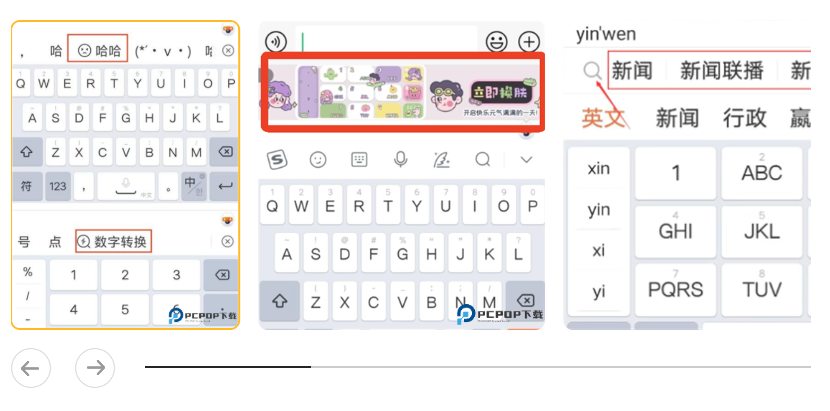
说白了,后台运行就是程序的某些部分在屏幕上看不到,但仍占着内存、可能连接网络、并在你呼唤它时立刻响应。搜狗输入法并非只有一个“窗口程序”,它通常由多个模块组成:输入引擎、候选词云服务、更新检查器、热键监听器、剪贴板助手等。
用费曼法则解释一遍(像跟朋友讲)
想象一辆车:你关掉车门(窗口),但发动机没熄火(后台进程还在),因为车主想随时发动开走。输入法里也类似,界面关了不代表“引擎”停了。这样做的好处是下次调出输入法更快、云候选能同步、快捷键继续响应;坏处是占内存、可能消耗网络、以及在隐私上需要注意。
不同平台上搜狗输入法的表现差别
Windows
- 常见现象:关闭输入窗口后托盘图标仍在,任务管理器能看到与搜狗相关的进程。
- 为什么:为了“开机自启”“热启动”“云同步”和“自动更新”,这些模块通常以独立进程或服务形式驻留。
macOS
- 输入法会以后台代理或登录项形式存在,Activity Monitor(活动监视器)能看到对应进程。
- mac 版搜狗在设计上尽量遵循系统规范,但仍可能由多个守护进程负责不同功能。
Android / iOS
- 移动系统的输入法通常以“输入法服务”或键盘扩展的形式运行。Android 上服务更容易驻留后台;iOS 上第三方键盘被沙箱限制,但如果你给它“完全访问”权限,它也可能联网。
怎么判断搜狗输入法是否在后台跑(一步步检查)
下面给出清晰的检查步骤,按你的操作系统来:
Windows 检查清单
- 打开任务管理器(Ctrl+Shift+Esc)→ 查看“进程”或“详细信息”标签,搜索包含“sogou”或“搜狗”的进程名。
- 看系统托盘(右下角)是否有搜狗图标,右键菜单是否有“退出”或“退出后台服务”。
- 打开“设置”→“应用”→“启动”,查找搜狗输入法是否被允许开机启动。
- 启动“服务”(services.msc)和“任务计划程序”检查是否有搜狗相关服务或计划任务在运行或定期触发。
- 如果想看网络活动,用资源监视器(Resource Monitor)或命令行 netstat -ano 配合进程 PID 来观察是否有外连。
macOS 检查清单
- 打开活动监视器(Activity Monitor),按名称过滤“sogou”或“Sogou”。
- 系统偏好设置→用户与群组→登录项,查看是否有搜狗相关的登录项。
- 用终端查看 launchctl 列表,或者查看 ~/Library/LaunchAgents / Library/LaunchDaemons 中是否有搜狗的 plist。
Android / iOS 检查清单
- Android:设置→应用→搜狗输入法→强制停止 / 权限 / 后台限制。也可在电池设置查看是否有后台耗电。
- iOS:设置→通用→键盘→第三方键盘,查看是否给了“允许完全访问”;后台运行的可能性较小但网络权限要注意。
如何让搜狗彻底不在后台跑(操作指南)
下面直接给出操作步骤,按平台选做。
Windows:从简单到彻底
- 最简单:在系统托盘里右键搜狗图标,选择“退出”或“退出并关闭后台服务”。(有些版本会问是否保留后台,注意选择)
- 禁用开机启动:设置→应用→启动(或任务管理器→启动选项),将搜狗输入法的启动项关闭。
- 关闭更新、云服务:打开搜狗设置(右键托盘图标→设置),在“通用/高级”里找到自动更新、云输入、云同步等选项并关闭。
- 结束进程:任务管理器找到搜狗相关进程,右键“结束任务”。(注意:有时候进程会被服务重启)
- 停用服务和计划任务:services.msc 里查找搜狗服务并设置为手动或禁用;任务计划程序里删除或禁用相关任务。
- 使用 Autoruns(Sysinternals):这是高级用户工具,可以精确找到所有开机自启动项并去掉不想要的条目。
- 卸载:如果不需要,可以直接在“添加或删除程序”中卸载搜狗输入法。
macOS:逐项清理
- 活动监视器结束搜狗相关进程。
- 系统偏好→用户与群组→登录项,删除搜狗登录项。
- 检查 ~/Library/LaunchAgents 和 /Library/LaunchDaemons,删除搜狗相关的 plist(谨慎操作,需管理员权限)。
- 卸载应用或运行官方卸载程序,确保清理残留的后台组件。
Android / iOS:移动端处理
- Android:设置→应用→搜狗输入法→强制停止,或在电池选项里限制后台活动。也可以卸载或清除默认输入法设定后再卸载。
- iOS:在键盘设置中撤销“允许完全访问”,或者直接删除键盘应用以阻止其联网权限。
如何判断你已经彻底关闭(验收步骤)
做完操作后,用下面方法验证:
- 再打开任务管理器/活动监视器,确认没有搜狗相关进程存在。
- 重启系统,看搜狗是否再次自动启动。
- 用网络监视工具(资源监视器、Wireshark 等)短时间监测是否有搜狗的流量产生(一般用户用资源监视器就够)。
常见问题与误区(贴心提示)
- 误区:关闭窗口就是完全退出 —— 很多人以为关掉候选词窗口就没事了,但实际内核仍可能在运行。
- 误区:占用就是有害 —— 少量常驻内存是为了响应更快,但如果占用明显偏高或频繁联网就要警惕。
- 误区:卸载后就没遗留 —— 某些版本卸载可能留下计划任务或登录项,安装前后都值得检查。
安全与隐私角度该注意什么
输入法的本质是处理你键入的字符,因此隐私问题自然格外敏感。要点:
- 云输入与隐私:启用云候选和联想时,输入的一些数据可能会被发送到厂商服务器以便匹配候选词。厂商一般在隐私政策里说明用途,但原则上要谨慎对待敏感信息(密码、银行卡号等)。
- 网络权限:如果不需要在线纠错或云同步,关闭联网权限或云服务可减少上传风险。
- 历史与缓存:输入法会缓存短语和自造词,定期清理词库或关闭上传功能可以降低被外泄的概率。
- 媒体与研究:过去有媒体和安全研究讨论过输入法厂商数据处理的透明度问题,保持警惕并查看官方隐私条款是有必要的。
给不同类型用户的具体建议(懒人版与高手版)
- 非技术用户(懒人版):
- 在托盘里选择“退出”,并在设置里关闭开机自启和云功能。
- 若仍担心,可以临时切换到系统自带输入法或卸载搜狗。
- 普通电脑用户(稳妥版):
- 按上文 Windows 步骤禁用启动项,关闭云和更新,并确认服务与计划任务无残留。
- 进阶用户(高手版):
- 使用 Autoruns 精确清理启动项,用 Process Explorer 检查进程依赖,必要时使用资源监视器或 tcpview 跟踪网络连接。
一张表把关键点捋清楚
| 检查点 | Windows | macOS | 移动端 |
| 是否存在进程 | 任务管理器 / 详细信息 | 活动监视器 | 应用信息 / 电池 |
| 自动启动 | 任务管理器启动 / Autoruns | 登录项 / LaunchAgents | 无(系统管理后台) |
| 停止方式 | 托盘退出→结束进程→禁用服务→卸载 | 退出→移除登录项→删除 LaunchAgents→卸载 | 强制停止/撤销权限/卸载 |
如果不想完全停用,有没有折中的办法?
当然。你可能既想要候选词的便利,又不想让太多东西后台跑。可以:
- 关闭“云输入”和“自动上传”功能,只保留本地候选。
- 关闭自动更新,改为手动更新(减少后台联网)。
- 限制程序网络访问(防火墙规则)来阻止不必要的出站连接。
最后说几句个人经验式的提醒(随手笔记式)
我自己用不同输入法试过不少次,发现习惯问题挺大:很多人其实不需要云候选,但因为默认开启就一直跑。你不妨先按“退出”,看日常体验有没有明显变慢;如果不爽再一步步恢复某些功能(比如只开热启动不启云同步)。还有,遇到不明流量或异常占用时,别慌,逐项排查、禁用启动项、查看计划任务通常能找到根源。
要是你愿意,我可以按你电脑的系统(比如 Windows 10/11 或 macOS Monterey/Ventura)写一份一步步的逐条操作清单,哪一步点哪儿都写明——这样你就不用猜了。